
Validação de dados no Excel: listas e regras para evitar erros
Aprenda validação de dados no Excel com um cadastro de pedidos: crie listas de status, limite quantidades e confira colagens e novas linhas.
Equipe Próxima Habilidade · Atualizado em 2026-10-14 · 19 min de leitura

Neste artigo
- Primeiro escolha o problema que a regra precisa resolver
- Monte o cadastro fictício sem misturar entrada e resultado
- Prepare uma lista de status que as pessoas entendam
- Configure o menu nas células de preenchimento
- Escolha uma mensagem que ajude a corrigir o preenchimento
- Defina quantidade como uma regra separada do status
- Use uma matriz de testes em vez de confiar no primeiro acerto
- Confira colagens, preenchimentos e linhas novas
- Revise a origem quando uma opção mudar
- Diferencie validação, aparência e conferência de conteúdo
- Investigue problemas com uma sequência curta
- Entregue a planilha com instruções de uso e manutenção
- Continue o aprendizado a partir do cadastro
- Fontes consultadas
Uma lista suspensa e algumas regras de entrada ajudam a manter uma planilha organizada antes que os erros cheguem aos relatórios. Para começar, selecione as células de preenchimento, abra Dados > Validação de Dados e escolha o critério adequado. Neste guia, você vai montar um cadastro fictício de pedidos com opções de status, limites de quantidade e uma rotina de conferência. O objetivo é tornar os erros mais visíveis e reduzir variações desnecessárias, sem tratar a validação como uma proteção infalível.
O exercício foi elaborado para quem já consegue selecionar células e preencher uma tabela simples. Use uma cópia de trabalho, sem dados pessoais ou pedidos reais. Os nomes de algumas opções variam conforme o idioma e a versão do Excel. A referência principal é o aplicativo de desktop em português; no navegador ou no Mac, confira os controles disponíveis na sua instalação. Ao final, você terá critérios para decidir quais campos merecem regras e um roteiro para verificar se elas continuam funcionando depois de alterações.
Primeiro escolha o problema que a regra precisa resolver
Imagine que três pessoas registram pedidos na mesma planilha. Uma escreve “Concluído”, outra usa “Finalizado” e a terceira digita “concluido”. Talvez as três queiram dizer a mesma coisa, mas uma análise pode separar esses registros. Em outra coluna, alguém coloca uma quantidade negativa por engano. Você só descobre o problema quando prepara o resumo da semana. Nesse cenário, vale organizar o preenchimento antes de procurar fórmulas mais elaboradas para corrigir tudo posteriormente.
A primeira decisão é editorial e operacional: o que cada campo significa? Se “Concluído” quer dizer que o atendimento terminou, isso inclui pedidos cancelados? Se quantidade aceita zero, zero significa orçamento sem venda ou falta de informação? Uma planilha pode obedecer perfeitamente à configuração do Excel e ainda registrar conceitos confusos. Anote as definições em linguagem simples antes de configurar menus. Uma regra útil precisa refletir a rotina que você pretende acompanhar, não apenas demonstrar uma funcionalidade do programa.
Também considere o custo de uma restrição mal escolhida. Proibir qualquer quantidade acima de dez pode atrapalhar um pedido legítimo de vinte unidades. Aceitar qualquer texto pode permitir categorias que ninguém reconhece. Escolha limites justificáveis e mantenha um caminho para revisar exceções. Neste exercício, os critérios são fictícios e servem para aprender; não representam uma política comercial, uma recomendação contábil nem limites adequados a todas as empresas. Você vai adaptá-los depois de compreender os testes.
Monte o cadastro fictício sem misturar entrada e resultado
Crie uma pasta de trabalho de teste e dê à primeira planilha o nome Pedidos. Na linha 1, escreva os cabeçalhos abaixo. Deixe as linhas seguintes vazias enquanto prepara as regras. Isso facilita observar a diferença entre definir um critério e corrigir registros que já estavam preenchidos. Não copie a base inteira de uma empresa para este primeiro exercício: poucos campos e poucos exemplos tornam a investigação mais simples.
| Coluna | Cabeçalho | Função no exercício |
|---|---|---|
| A | Pedido | Identificar o registro |
| B | Cliente de teste | Descrever um cliente fictício |
| C | Status | Escolher a etapa do atendimento |
| D | Quantidade | Registrar unidades inteiras |
| E | Observação | Anotar contexto e exceções |
Reserve as linhas 2 a 21 para o treinamento. Trabalhar com vinte linhas é uma escolha didática: você consegue selecionar os intervalos e conferir o começo e o fim sem uma base extensa. A coluna Pedido pode receber códigos como TESTE-001 e TESTE-002. Para clientes, use nomes como Cliente A e Cliente B. Evite reproduzir telefones, documentos ou endereços reais. Esses dados não são necessários para aprender a validação e complicariam um exercício que deve permanecer fácil de compartilhar.
Separe também a finalidade das colunas. Status e Quantidade serão campos de entrada com critérios definidos. Observação será um espaço para explicar situações que o menu não expressa. Não transforme a observação em uma segunda coluna de status: se uma pessoa escolhe “Em andamento” e escreve “já terminou” ao lado, o registro continua contraditório. Ter um campo livre é útil, mas ele precisa complementar o dado padronizado. Quando a situação exigir outra categoria, revise a lista em vez de criar códigos informais escondidos no comentário.
Prepare uma lista de status que as pessoas entendam
Na mesma planilha, use a coluna H como área auxiliar. Escreva Status permitidos em H1 e os três valores seguintes em H2, H3 e H4: Novo, Em andamento e Concluído. A área auxiliar ficará afastada do cadastro, mas visível durante o aprendizado. Você não precisa ocultá-la nem proteger a pasta para realizar o exercício. A prioridade é enxergar de onde vêm as escolhas e conseguir corrigir a origem quando necessário.
Defina o significado de cada opção em um pequeno combinado: Novo é um pedido recebido que ainda não entrou em execução; Em andamento é um pedido que está sendo trabalhado; Concluído é um pedido finalizado conforme o critério escolhido para o teste. Essas definições são parte do cenário fictício. Em uma rotina real, cancelamento, devolução e entrega parcial podem exigir um desenho diferente. Não acrescente etapas somente para deixar o menu mais completo. Uma opção deve representar uma situação que alguém sabe reconhecer e atualizar.
Uma lista curta facilita a primeira verificação. Se você começa com quinze estados muito semelhantes, pode confundir uma dificuldade de configuração com uma dúvida de processo. Antes de configurar o menu, peça a alguém que classifique três situações hipotéticas usando os nomes escolhidos. Se a pessoa precisa adivinhar a diferença entre duas opções, reescreva as definições. O recurso do Excel não resolve esse tipo de ambiguidade. A padronização começa no vocabulário, e a lista suspensa ajuda a aplicar o vocabulário depois.
Configure o menu nas células de preenchimento
A documentação oficial sobre listas suspensas descreve a seleção de uma origem para as opções. Para nosso exercício, mantenha o cadastro e a origem na mesma planilha: assim você consegue identificar os intervalos sem depender de nomes definidos ou referências entre abas.
- Selecione C2:C21, sem incluir o cabeçalho C1.
- Abra Dados > Validação de Dados.
- Escolha Lista no campo de tipo permitido.
- Informe =$H$2:$H$4 no campo Fonte ou Origem, conforme o nome exibido.
- Deixe habilitada a opção de mostrar o menu suspenso na célula.
- Confirme a configuração e selecione C2 para conferir as escolhas.
As referências apontam para as três células do exercício, não para o título em H1. Antes de testar o cadastro inteiro, observe se a lista mostra exatamente os três valores esperados. Se “Status permitidos” aparece entre as escolhas, o cabeçalho entrou na origem. Se existe uma opção vazia, confira se o intervalo inclui uma célula sem conteúdo. Investigue primeiro esse vínculo simples. Não comece a reconstruir a pasta inteira quando o problema pode estar limitado ao começo ou ao fim do intervalo.
Depois, confira uma célula no meio e a última célula do intervalo, C21. O menu funcionar em C2 não prova que foi aplicado até o fim. Uma seleção incompleta é difícil de perceber quando o cadastro começa com poucas linhas. Para um teste organizado, use três pontos de observação: início, meio e fim. Registre quais células você selecionou e qual origem informou. Essa anotação permite repetir o exercício e comparar configurações em vez de depender apenas da lembrança dos cliques.
Escolha uma mensagem que ajude a corrigir o preenchimento
Uma mensagem útil explica a ação esperada. Para o status, você pode usar o título Escolha o status e o texto Selecione Novo, Em andamento ou Concluído na lista. Esses textos são sugestões originais para o exercício. Evite mensagens como “Erro!”, “Inválido!” ou “Preencha corretamente” quando existe uma orientação mais concreta. A pessoa precisa entender o que fazer em seguida, e não apenas saber que a planilha rejeitou alguma coisa.
As configurações de validação incluem uma mensagem de entrada e um alerta para valores incompatíveis. Conforme a orientação da Microsoft sobre validação, o estilo que interrompe a entrada exige a correção, enquanto os estilos de aviso ou informação permitem continuar. Para este treinamento, escolha o estilo de bloqueio, identificado na interface como Parar ou Interromper, e mantenha o alerta habilitado.
Teste agora uma digitação fora das opções, como Terminando. O resultado esperado neste cenário é um alerta que impeça confirmar esse texto como um status permitido. Leia a mensagem e volte à escolha adequada. Se o texto é aceito, confira a célula selecionada, o tipo de alerta e se a regra continua presente. Não conclua imediatamente que o Excel está com defeito: pode haver uma diferença entre a célula configurada e aquela em que você fez o teste.
Pense também em como tratar uma situação que realmente não cabe nas três opções. No exercício, mantenha o menu como foi planejado e registre a dúvida na observação. Em produção, encaminhe a necessidade a quem administra a lista. Liberar a entrada de qualquer texto para acomodar uma única exceção pode desmontar a padronização. O objetivo de uma mensagem bem escrita é preservar o entendimento do campo e facilitar uma correção consciente, sem transformar a planilha em uma barreira incompreensível para o trabalho.
Defina quantidade como uma regra separada do status
Para o exercício, considere que cada pedido tem de uma a cinquenta unidades. É um limite inventado para treinamento, não uma regra comercial. Você pode testar a ideia com poucos valores: uma unidade, dez unidades, cinquenta unidades, zero, cinquenta e uma e uma fração. Antes de abrir os controles, escreva quais devem passar e quais devem ser recusados. Essa previsão torna o teste objetivo e ajuda a identificar uma configuração que produz resultados diferentes do planejado.
Selecione D2:D21 e configure o tipo Número inteiro, com a condição entre, mínimo 1 e máximo 50. Use o alerta de bloqueio e uma mensagem como Informe uma quantidade inteira entre 1 e 50. A regra é independente da lista da coluna C. Evite selecionar C e D juntas e aplicar o mesmo critério às duas: status é uma escolha de texto e quantidade é uma medida numérica. Organizar cada campo separadamente evita que uma configuração correta seja aplicada à coluna errada.
Preencha um pedido de teste com status Novo e quantidade 10. Em outro, escolha Em andamento e quantidade 1. No terceiro, use Concluído e quantidade 50. Em seguida, tente digitar 0, 51 e 2,5 em células de quantidade destinadas aos testes. Confira o separador decimal usado na sua instalação. Os três valores representam situações diferentes: abaixo do mínimo, acima do máximo e ausência de um número inteiro. Testar apenas um erro não cobre todos os limites do critério escolhido.
Considere o que a configuração não sabe sobre o negócio. A quantidade 10 pode ser válida para o campo e, ainda assim, estar errada para aquele pedido específico. A regra verifica uma condição; não confirma o documento original, o estoque nem o acordo com o cliente. Mantenha uma conferência do registro quando a informação tiver impacto operacional. Essa distinção evita uma falsa segurança: a célula ter aceitado um valor significa que ele passou pelo critério configurado, não que todos os fatos ao redor foram verificados.
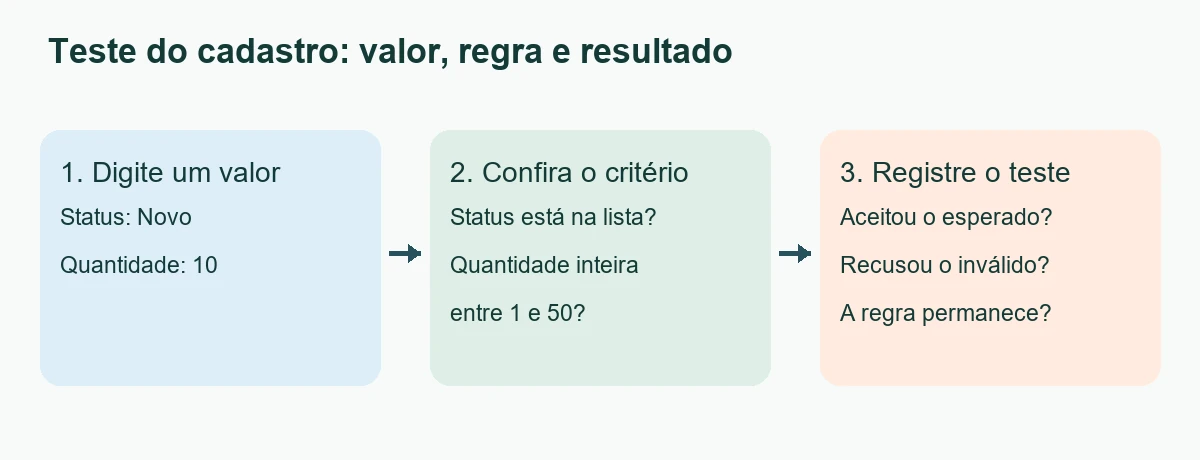
O esquema organiza a conferência do exemplo; não reproduz a interface do Excel.
Use uma matriz de testes em vez de confiar no primeiro acerto
A tabela abaixo é um roteiro original de teste para este cadastro. Execute uma tentativa por vez em uma cópia da planilha e anote o resultado real. O objetivo é comparar comportamento esperado e observado. Não apresente a matriz como prova de que todas as versões do Excel respondem de modo idêntico: idioma, instalação, permissões e forma de entrada podem alterar o que você vê. Seu registro deve dizer em qual ambiente você fez a verificação.
| Campo e tentativa | Resultado esperado no exercício |
|---|---|
| Status: Novo, digitado diretamente | Aceitar a opção permitida |
| Status: Terminando, digitado diretamente | Mostrar alerta de bloqueio |
| Quantidade: 1 e 50 | Aceitar os limites inclusivos |
| Quantidade: 0 e 51 | Rejeitar valores fora dos limites |
| Quantidade: 2,5 | Rejeitar a quantidade fracionária |
| Uma linha além da área configurada | Verificar se existe regra nessa linha |
| Valor trazido por colagem | Conferir o dado e a permanência da regra |
Acrescente ao registro a célula usada, a ação realizada, a mensagem recebida e a decisão tomada. Uma anotação como “C21 aceitou Terminando, alerta não estava habilitado” é investigável. “A validação não funciona” é ampla demais para orientar uma correção. Ao repetir um teste depois do ajuste, use a mesma tentativa para saber se a mudança resolveu o caso. Você pode testar outros cenários posteriormente, mas precisa de pelo menos uma comparação consistente entre antes e depois.
Uma segunda pessoa pode realizar a matriz sem acompanhar a configuração. Explique apenas a função dos campos e peça que ela tente preencher a planilha. Observe se as instruções são suficientes e se as mensagens ajudam a recuperar um erro. Não é necessário fazer uma pesquisa formal ou atribuir uma nota de usabilidade. Basta identificar dúvidas concretas: onde escolher o status, o que significa uma opção, por que uma quantidade foi recusada e quem pode ajustar um limite legítimo.
Confira colagens, preenchimentos e linhas novas
A validação não deve ser usada como garantia de que nenhum dado incompatível entrará na planilha. A Microsoft explica, em mais informações sobre validação de dados, que os alertas de entrada não cobrem todos os caminhos de copiar ou preencher células. Depois de uma colagem ou importação, confira tanto os valores quanto as regras. O comportamento precisa ser verificado no fluxo real que sua equipe utiliza.
Para investigar sem comprometer a planilha de trabalho, crie uma célula de teste fora do cadastro com um status incompatível. Copie esse conteúdo e experimente o tipo de colagem que você costuma usar. Depois examine a célula de destino: que valor ficou nela e qual configuração de validação ela apresenta? Não suponha que uma seta visível, sozinha, comprova a integridade de todo o cadastro. Separe a conferência do dado da conferência do mecanismo que deveria orientar o preenchimento.
Faça também um teste de crescimento. Digite um pedido na linha 22, que ficou fora dos intervalos C2:C21 e D2:D21 preparados aqui. Essa escolha foi intencional para demonstrar que a área planejada tem um limite. Verifique se a nova linha recebeu alguma regra e não dependa de propagação automática. Para ampliar o exercício, configure explicitamente o novo intervalo e repita os casos de início e fim. Em uma rotina real, defina como serão acrescentadas linhas e quem ficará responsável por essa revisão.
Se a equipe importa arquivos com frequência, mantenha uma etapa de conferência antes de incorporar os registros à base principal. Você pode receber os dados em uma área de preparação, identificar categorias desconhecidas e ajustar o que precisa de decisão. Isso organiza o trabalho sem exigir que toda fonte externa tenha o mesmo formato do cadastro. Para entender problemas de separadores e números em outro contexto, veja o guia de leitura de CSV em Python. Ele complementa a compreensão de entrada e interpretação de dados.
Revise a origem quando uma opção mudar
Imagine que, depois do treinamento, você decide acrescentar o status Aguardando retorno. Colocar esse texto em H5 não é o mesmo que atualizar a origem fixa =$H$2:$H$4 utilizada no exercício. Essa referência termina em H4. Revise a configuração para incluir H5 e confira as células do cadastro novamente. O exemplo mostra por que uma lista de opções tem duas partes: os valores disponíveis e o vínculo que determina quais valores o menu oferece.
Antes de acrescentar a opção, escreva sua definição e avalie se ela representa uma etapa diferente. Se “Em andamento” já inclui aguardar uma informação, talvez outra categoria só divida o mesmo conceito. Por outro lado, se a equipe precisa distinguir trabalho ativo de espera, a nova opção pode esclarecer a operação. Essa decisão depende do uso da planilha. Não transforme toda expressão mencionada em uma reunião em um novo status permanente. Faça a mudança para responder a uma necessidade identificada.
Registre a data e o motivo da alteração em uma nota de manutenção. Isso ajuda quem recebe a pasta depois a entender por que certos registros usam termos antigos. Não renomeie silenciosamente categorias e presuma que todos os pedidos históricos serão reinterpretados corretamente. Uma revisão da lista pode exigir uma decisão sobre os registros anteriores. Converse com quem utiliza os relatórios antes de alterar o significado de um campo. A manutenção do vocabulário faz parte da qualidade do cadastro.
Diferencie validação, aparência e conferência de conteúdo
Colorir um status de verde pode ajudar a leitura, mas a cor não explica por si só se o valor pertence à lista prevista. Uma coluna visualmente organizada também pode conter células sem regra. No exercício, prefira verificar o conteúdo e a configuração antes de acrescentar recursos visuais. Quando as informações ficam confiáveis para o propósito escolhido, você pode melhorar a apresentação. Esse cuidado evita gastar tempo refinando a aparência de uma base que ainda registra conceitos incompatíveis.
Use a observação para documentar decisões, não para esconder correções pendentes. Se a quantidade foi informada como 20, mas o pedido corresponde a 2, não basta escrever “quantidade certa é 2” ao lado. Corrija o campo que será usado nos cálculos e explique o ajuste quando necessário. O mesmo vale para status: uma nota pode justificar por que algo mudou, mas não substitui o valor padronizado. Escolha um lugar principal para cada informação e mantenha esse lugar coerente.
Também evite criar restrições demais na primeira versão. Campos de descrição podem precisar de liberdade para registrar contexto. Se você transforma todo texto em uma lista fechada, o preenchimento pode ficar difícil sem uma melhoria correspondente na análise. Comece pelos campos com vocabulário repetido ou limites claros. Depois observe erros reais e escolha novos critérios conforme a necessidade. Uma planilha compreensível, com poucas regras justificadas e verificadas, costuma ser mais fácil de manter que uma coleção de bloqueios sem explicação.
Investigue problemas com uma sequência curta
Quando uma entrada inesperada for aceita, confira primeiro se você está na célula certa. Depois verifique o intervalo configurado, a origem da lista e o alerta escolhido. Por fim, identifique como o dado entrou: digitação, colagem, preenchimento ou importação. Essa sequência reduz a chance de atribuir a uma única causa problemas diferentes. Faça a investigação em uma cópia sempre que o cadastro contiver trabalho de outras pessoas. Preserve o arquivo original enquanto identifica a mudança necessária.
Quando uma entrada legítima for recusada, revise o significado do campo e o valor tentado. No nosso treinamento, 51 é incompatível com o limite fictício de 50; em uma operação real, o limite pode estar desatualizado. A solução não é sempre desativar a regra. Pode ser preciso atualizar o critério, corrigir uma entrada, mudar a unidade ou distinguir dois tipos de registro. Anote a decisão para que outras pessoas não repitam o mesmo impasse no dia seguinte.
Se o comando de configuração estiver indisponível, confira o estado da planilha e as permissões de edição com o responsável pela pasta. Não tente remover uma proteção cujo propósito você desconhece nem substituir o arquivo compartilhado por outra versão sem combinar a mudança. Para aprender o recurso, uma pasta nova e local evita várias dessas dependências. Depois de dominar o exemplo, você terá uma pergunta mais específica para levar ao administrador: qual área pode ser editada e como revisar suas regras sem afetar o restante do trabalho?
Entregue a planilha com instruções de uso e manutenção
Antes de compartilhar, prepare uma explicação curta: quais campos são preenchidos, quais opções de status existem, qual unidade se usa em quantidade e onde registrar uma dúvida. Informe também quem revisa as listas e o que fazer quando aparece um valor que o modelo não comporta. Essas instruções podem ficar em uma aba de orientação ou acompanhar o arquivo. O formato importa menos que a clareza e a possibilidade de encontrar a informação quando surgir uma exceção.
Confira uma última vez o início e o fim da área de entrada. Preencha alguns registros fictícios válidos e repita pelo menos uma tentativa inválida em cada campo com regra. Verifique uma colagem e uma linha acrescentada usando o procedimento real de trabalho. Salve uma cópia do modelo revisado antes de começar o uso operacional. O exercício não dispensa as políticas de armazenamento e acesso da organização, mas permite entregar uma configuração que foi examinada de maneira consciente.
Combine um momento de revisão depois das primeiras utilizações. Procure dúvidas repetidas, categorias improvisadas e limites que não representam a rotina. A finalidade não é provar que ninguém erra; é ajustar o cadastro com base em situações observáveis. Evite prometer um percentual de redução de erros sem medir a operação. Você pode dizer que criou regras e registrou os testes realizados. Uma afirmação de desempenho exige evidências próprias, condições de comparação e um período de observação definidos.
Continue o aprendizado a partir do cadastro
O resultado deste guia é um modelo de treinamento com decisões explícitas: status padronizado, quantidade inteira limitada, mensagens de correção e testes de manutenção. Refaça o exercício com outro cadastro pequeno, como controle de tarefas, escolhendo primeiro o significado de cada campo. Mantenha a lista curta e os critérios justificáveis. Quando souber prever o que deve acontecer e investigar o que aconteceu, você terá uma base melhor para trabalhar com planilhas mais extensas.
Para consolidar seleção de células, organização e cálculos, continue no guia Excel do zero. Se o próximo problema for localizar dados por código, leia como usar PROCX e tratar valores não encontrados. Esses assuntos complementam o cadastro: um organiza fundamentos e o outro ajuda a consultar registros. A validação cuida de um momento anterior, quando as informações entram na planilha, e não substitui o aprendizado de fórmulas.
Na biblioteca, a aula introdutória de Excel da Hashtag Treinamentos oferece um caminho para revisar conceitos básicos. A ficha do Excel na Prática, da Fundação Bradesco é outra opção de aprofundamento inicial. Confira as informações e condições atuais nas páginas dos fornecedores; a relação com este artigo é o aprendizado de planilhas, sem promessa de que essas formações cubram exatamente todos os passos do exercício.
Fontes consultadas
- Microsoft: aplicar validação de dados às células
- Microsoft: criar uma lista suspensa
- Microsoft: detalhes e limitações da validação de dados
Cursos relacionados

Gratuito · Tecnologia e Programação
Curso Excel para Iniciantes — aula gratuita
Hashtag Treinamentos
Aula aberta para conhecer conceitos do Excel e praticar formatação, filtros, tabelas, gráficos e fórmulas. Assista dentro do Próxima Habilidade.
Gratuito · aula aberta no YouTube
Conhecer conteúdo e condições
Gratuito · Tecnologia e Programação
Excel na Prática
Fundação Bradesco · Escola Virtual
Curso introdutório de planilhas, funções e gráficos, com atividades práticas.
Gratuito · 16 horas · iniciante
Conhecer conteúdo e condições