
Como usar PROCX no Excel para buscar por código e tratar valores não encontrados
Aprenda a buscar preços por código com PROCX no Excel, tratar itens não encontrados, identificar duplicidades e conferir os resultados com exemplos.
Equipe Próxima Habilidade · Atualizado em 2026-10-10 · 16 min de leitura
Neste artigo
- O que a consulta precisa responder
- Confira a versão antes de montar a atividade
- Monte um cadastro pequeno e verificável
- Faça a primeira busca por código
- Procure outros atributos sem deslocar os registros
- Não transforme ausência de cadastro em preço zero
- Descubra duplicidades antes de escolher primeira ou última linha
- Investigue códigos aparentemente iguais
- Organize o crescimento com uma Tabela do Excel
- Alternativa para quem utiliza Excel 2016 ou 2019
- Exercícios para conferir sua compreensão
- Perguntas frequentes
- Fontes e limites do guia
Para buscar o preço de um produto pelo código, use =PROCX(F2;$A$2:$A$7;$C$2:$C$7;"Código não encontrado";0): F2 contém o código, A2:A7 é o cadastro e C2:C7 contém os preços. A fórmula pede uma correspondência exata e informa quando o código está ausente. Antes de utilizá-la em um orçamento, confirme que cada código identifica um único produto e que os intervalos estão alinhados.
Este guia desenvolve um cadastro fictício de materiais para explicar a pesquisa, a conferência e a manutenção. Você vai construir uma consulta pequena, provocar erros controlados e definir o que fazer quando a base contém duplicidades. Todos os produtos, valores e pedidos apresentados são exemplos didáticos, sem relação com um estabelecimento real. O objetivo é conseguir explicar por que determinado resultado apareceu, em vez de apenas copiar uma fórmula que parece funcionar.
O que a consulta precisa responder
Imagine que você prepara propostas para oficinas criativas. Cada pedido chega com um código de material e uma quantidade. O cadastro guarda o nome, o preço unitário e a situação daquele produto. Sua primeira pergunta é concreta: qual preço corresponde ao código recebido? Sua segunda pergunta é igualmente importante: posso confiar que esse preço pertence ao item correto? A consulta deve responder às duas antes de alimentar qualquer cálculo de orçamento.
Um nome como caderno pode identificar diversos tamanhos. Por isso, vamos trabalhar com códigos curtos, como MAT-103, associados a uma única descrição. O código funciona como uma chave do cadastro. Ele não precisa ser uma sequência numérica, nem carregar todas as características do produto. Precisa ser consistente. Se dois itens diferentes compartilharem o mesmo código, nenhuma fórmula consegue descobrir sozinha qual deles o pedido pretendia selecionar.
Se referências de células ainda forem uma dificuldade, estude primeiro o guia de Excel do zero. Aqui, o foco é a busca entre listas, não a montagem de uma planilha de vendas inteira. A etapa de pesquisa também se diferencia de uma soma: localizar um preço é diferente de totalizar todas as transações que cumprem critérios. Definir a pergunta evita escolher uma função apenas porque ela apareceu em uma aula recente.
Confira a versão antes de montar a atividade
Segundo a documentação da Microsoft sobre PROCX, a função está presente no Excel do Microsoft 365, Excel 2021 e Excel 2024, entre outras versões atuais indicadas na página. Ela não está disponível no Excel 2016 ou 2019. Receber uma pasta criada em uma versão mais nova não acrescenta a função a uma instalação antiga. Confirme também o idioma das funções: em uma interface em inglês, o nome é XLOOKUP.
Os exemplos usam nomes em português do Brasil e ponto e vírgula como separador dos argumentos. A configuração regional pode exigir outro separador. Se a fórmula for recusada antes de produzir um resultado, observe as sugestões exibidas pelo seu Excel e confira a digitação. Essa falha é diferente de pesquisar um código inexistente. Uma mensagem de código ausente só tem sentido depois que a fórmula foi reconhecida e conseguiu consultar a base.
Não é necessário atualizar um programa apenas para acompanhar a lógica do exercício. Ao final, há uma alternativa com ÍNDICE e CORRESP. Se a planilha será compartilhada, descubra também qual versão o destinatário utiliza. Uma consulta correta no seu computador pode ser inadequada para a rotina de outra pessoa por incompatibilidade. Registre a versão mínima junto às instruções de uso, especialmente quando a pasta alimenta propostas, relatórios ou outras entregas que dependem de recálculo.
Monte um cadastro pequeno e verificável
Em uma planilha chamada Cadastro, preencha A1:D7 com a tabela abaixo. Digite os preços como números, por exemplo 18,50, sem acrescentar a palavra reais dentro da célula. Depois, aplique o formato de moeda se desejar. O símbolo visual não deve substituir o valor numérico. Evite células mescladas, linhas de subtotal e observações no meio do cadastro. Cada linha representa um produto; cada coluna guarda um atributo daquele produto.
| Código | Produto | Preço | Situação |
|---|---|---|---|
| MAT-101 | Caderno A5 | 18,50 | Ativo |
| MAT-102 | Caneta preta | 4,20 | Ativo |
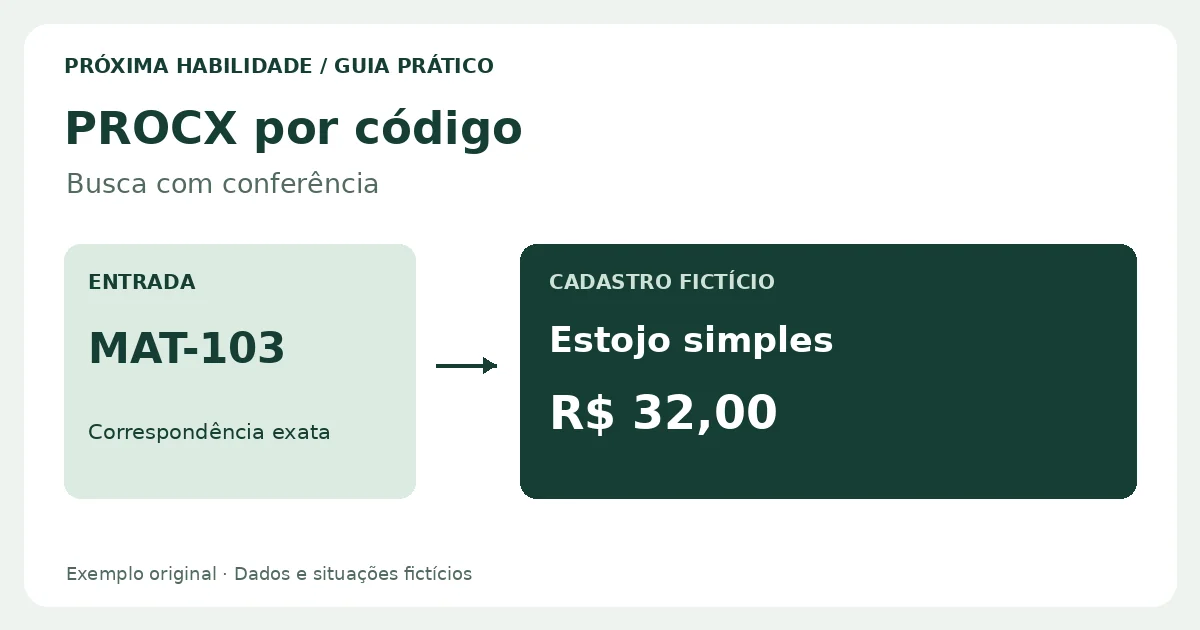
| MAT-103 | Estojo simples | 32,00 | Ativo |
| MAT-104 | Bloco de desenho | 24,90 | Ativo |
| MAT-105 | Régua de 30 cm | 7,50 | Inativo |
| MAT-106 | Pasta com elástico | 12,80 | Ativo |
Na mesma planilha, reserve F1 para Código consultado e G1 para Preço encontrado. Digite MAT-103 em F2. A escolha de uma consulta na própria aba é intencional: primeiro vamos retirar a complexidade de nomes de planilhas e arquivos externos. Quando essa estrutura estiver clara, você poderá separar entrada e cadastro sem mudar a pergunta. Não comece conectando pastas diferentes se ainda não consegue conferir uma consulta com seis linhas.
Antes da fórmula, localize MAT-103 visualmente. Ele está na quarta linha da planilha, mas na terceira posição do intervalo A2:A7. O preço correspondente é 32,00 em C4. Anote essa resposta. Esse pequeno gabarito ajuda a distinguir uma fórmula que retorna algo de uma fórmula que retorna o valor certo. Depois, faça a mesma identificação para MAT-101 e MAT-106. Você terá casos no começo, no meio e no fim da base.
Faça a primeira busca por código
Em G2, digite a fórmula apresentada no começo do guia. A sequência é: procurar o conteúdo de F2, examinar os códigos de A2:A7 e devolver o preço da posição correspondente em C2:C7. O último zero pede igualdade exata. Neste cadastro, MAT-103 deve produzir 32,00. Formate G2 como moeda e observe que isso muda a apresentação, não a regra de escolha do produto.
=PROCX(F2;$A$2:$A$7;$C$2:$C$7;"Código não encontrado";0)Os cifrões mantêm os intervalos fixos quando você copia a consulta para outras linhas. F2 fica relativo porque cada pedido deve procurar seu próprio código. Para enxergar essa diferença, escreva MAT-101 em F3 e copie G2 para G3. O resultado esperado é 18,50. Confira a barra de fórmulas: a entrada deve mudar para F3, enquanto o cadastro permanece entre as linhas 2 e 7. Esse teste mostra a intenção de cada referência.
Mude F2 para MAT-999. A resposta esperada é Código não encontrado. Volte a MAT-103 e confirme 32,00 novamente. Você testou um caso existente, um inexistente e o retorno à condição inicial. Esse movimento é mais útil do que preencher dezenas de pedidos sem revisão. Uma consulta que falha de forma compreensível ajuda a encontrar lacunas do cadastro antes que elas se transformem em um preço improvisado ou em uma proposta incorreta.
Procure outros atributos sem deslocar os registros
Você pode usar a mesma chave para trazer a descrição e a situação. Em H1, escreva Produto encontrado; em I1, Situação encontrada. H2 devolve a coluna B, enquanto I2 devolve a coluna D. Para MAT-103, os resultados esperados são Estojo simples e Ativo. Esse conjunto ajuda a pessoa que digita o pedido a perceber se o código corresponde ao objeto que pretendia selecionar.
=PROCX(F2;$A$2:$A$7;$B$2:$B$7;"Código não encontrado";0)
=PROCX(F2;$A$2:$A$7;$D$2:$D$7;"Código não encontrado";0)
Ao procurar MAT-105, você verá preço 7,50, descrição Régua de 30 cm e situação Inativo. A busca conseguiu localizar o cadastro, mas isso não autoriza automaticamente uma venda. Defina a regra do seu processo: impedir pedidos, pedir confirmação ou apresentar uma observação. A fórmula responde à correspondência entre código e atributo. A decisão sobre o uso de um item inativo precisa estar documentada por quem mantém o cadastro.
Para organizar pedidos em outra aba, crie uma planilha chamada Pedidos. Se A2 nela contém o código, a consulta de preço pode usar =PROCX(A2;Cadastro!$A$2:$A$7;Cadastro!$C$2:$C$7;"Código não encontrado";0). A indicação Cadastro! identifica a origem. Comece com o mesmo MAT-103 e o mesmo resultado esperado. Se você mudar a estrutura e os dados simultaneamente, ficará mais difícil descobrir qual alteração introduziu um problema.
Não transforme ausência de cadastro em preço zero
No exemplo, a mensagem para código ausente é deliberadamente textual. Zero poderia ser interpretado como material gratuito. Uma célula vazia poderia parecer que o pedido ainda não foi preenchido. Nenhuma dessas situações significa a mesma coisa que código inexistente. Escolha uma resposta que facilite uma ação concreta: revisar a digitação, atualizar o cadastro ou pedir esclarecimento sobre o produto. A apresentação do erro faz parte do desenho da consulta.
Se o relatório final precisa de uma coluna estritamente numérica, mantenha uma conferência separada em vez de esconder o problema. Por exemplo, crie uma coluna de status da consulta e permita o total somente para registros resolvidos. Em uma atividade inicial, revisar manualmente os pedidos com mensagem de ausência é suficiente. A automação pode vir depois, quando a regra estiver clara. O importante é impedir que um valor desconhecido participe silenciosamente de um total.
A orientação da Microsoft sobre erros de referência não encontrada ajuda a separar ausência real de diferenças de tipo e espaços adicionais. Não envolva a planilha inteira em SEERRO para fazê-la parecer limpa. Um erro de estrutura, como uma referência quebrada, exige outra investigação. O texto amigável deve explicar uma condição prevista, sem apagar sinais de que o cadastro ou a fórmula deixou de cumprir sua função.
Descubra duplicidades antes de escolher primeira ou última linha
Crie uma cópia da planilha para o teste. Acrescente em A8:D8 outro MAT-103, com descrição Estojo reforçado, preço 35,00 e situação Ativo. Expanda os intervalos da consulta até a linha 8. Agora existem duas respostas possíveis para o mesmo código. O problema não é a ausência de resultado; é a ambiguidade. Uma resposta com aparência normal pode esconder uma inconsistência mais perigosa que uma mensagem de erro.
Use a contagem para tornar essa ambiguidade visível. Em J2, escreva =CONT.SE($A$2:$A$8;F2). Para MAT-103, o resultado deve ser 2; para MAT-101, 1; para MAT-999, 0. A documentação de CONT.SE descreve a contagem por um critério. Aqui, ela é aplicada à nossa regra de cadastro: zero indica ausência, um indica uma ocorrência e mais de um pede investigação.
Se a base representa produtos únicos, corrija o cadastro antes de continuar. Talvez o segundo estojo precise de outro código. Talvez uma linha tenha sido duplicada por engano. Não use remover duplicatas sem verificar quais atributos diferem. Você poderia perder a descrição correta ou uma informação que ainda precisa ser conciliada. Faça a revisão na cópia, registre a decisão e só depois ajuste a base utilizada pelos pedidos.
Quando uma busca do fim para o começo faz sentido
No teste com a linha 8, a consulta padrão devolve 32,00; uma busca reversa com =PROCX(F2;$A$2:$A$8;$C$2:$C$8;"Código não encontrado";0;-1) devolve 35,00. O argumento final muda a direção da pesquisa. Isso não comprova que 35,00 é o preço mais recente: apenas escolhe a última ocorrência física. Para falar em atualização, seria necessário um histórico com datas, regras de vigência e ordenação controlada.
Considere uma base de revisões mantida em ordem de inclusão. Uma pesquisa reversa pode servir para recuperar a última entrada quando esse comportamento é exatamente a regra desejada. Mesmo assim, reordenar a base mudaria o significado de última. Se a pergunta for qual preço estava vigente na data do pedido, uma simples escolha da última linha é insuficiente. Escreva a pergunta com precisão antes de trocar um argumento para fazer aparecer o valor esperado.
Investigue códigos aparentemente iguais
No cadastro original, digite em F2 MAT-103 seguido de um espaço. Se a pesquisa não corresponder, compare a entrada com A4 e identifique o caractere extra. Não altere preços nem amplie intervalos por causa disso. Faça a correção no lugar em que o código foi digitado ou importado. O diagnóstico precisa separar a aparência na tela do conteúdo armazenado. Um código visualmente parecido pode ter um caractere que não pertence à chave.
Em códigos puramente numéricos, tenha cuidado com zeros à esquerda. O identificador 0012 pode ser diferente de 12 para o sistema de origem, mesmo quando uma pessoa entende ambos como o mesmo número. Defina a coluna de código como texto quando essa for a regra do cadastro e mantenha o mesmo padrão na entrada. Alterar apenas a aparência de uma célula não é uma garantia de conversão de todos os valores já armazenados.
Uma boa investigação começa com três perguntas: a chave existe, está escrita de modo consistente e os intervalos representam as mesmas linhas? Só depois vale revisar detalhes mais específicos de importação. Se você recebe dados de fontes externas, preserve uma cópia original e documente as transformações. Corrigir caracteres invisíveis sem um registro pode resolver a consulta de hoje e tornar impossível explicar a divergência quando ela reaparecer no arquivo do mês seguinte.
Organize o crescimento com uma Tabela do Excel
O intervalo A2:A7 tem um limite explícito. Se você acrescentar MAT-107 na linha 8 e esquecer de atualizar a consulta, o produto ficará fora da busca. Para uma base que cresce, transforme A1:D7 em uma Tabela do Excel, confirme os cabeçalhos e dê a ela o nome CadastroProdutos. A documentação de referências estruturadas explica os nomes de tabela e coluna utilizados nessa organização.
=PROCX(F2;CadastroProdutos[Código];CadastroProdutos[Preço];"Código não encontrado";0)Os nomes tornam a leitura mais próxima da pergunta de negócio. Ainda assim, faça um teste: adicione MAT-107 como nova linha da tabela, com preço fictício 9,60, e pesquise esse código. Confirme que a nova linha realmente integra a tabela. Digitar dados distante dela, depois de uma linha vazia, não deve ser tratado como prova de expansão. Verifique visualmente a estrutura antes de concluir que a consulta cobre todos os produtos.
Mantenha nomes compreensíveis e uma única origem oficial para o preço. Se houver três cadastros parecidos na pasta, a pessoa que atualiza um deles pode não perceber que os pedidos consultam outro. Acrescente uma instrução curta indicando onde editar, quem confere e como registrar alterações relevantes. Isso reduz problemas que uma fórmula não consegue evitar, como preço atualizado na aba errada ou cópia antiga utilizada para emitir uma proposta.
Alternativa para quem utiliza Excel 2016 ou 2019
Uma alternativa para este cadastro combina ÍNDICE e CORRESP. CORRESP identifica a posição do código no intervalo e ÍNDICE traz o preço nessa posição. Consulte as referências oficiais de CORRESP e ÍNDICE. No exemplo original, a fórmula abaixo procura MAT-103 na terceira posição da lista e devolve o terceiro preço, 32,00. Ela não exige reorganizar a coluna de retorno.
=ÍNDICE($C$2:$C$7;CORRESP(F2;$A$2:$A$7;0))O zero em CORRESP solicita a busca exata. Para esta primeira comparação, deixe o erro aparecer quando o código não existir e confira a documentação antes de escolher um tratamento. Assim, você não mistura a aprendizagem da busca com a ocultação de problemas. As mesmas perguntas sobre código único, alinhamento e crescimento da base continuam válidas. Trocar a função não corrige a qualidade do cadastro nem resolve duas descrições ligadas à mesma chave.
Também seria possível usar PROCV com correspondência exata nesta disposição, em que o código aparece à esquerda do preço. A Microsoft documenta essa organização e o argumento FALSO. Se você já mantém uma consulta estável com outra função compatível, não precisa substituí-la somente por novidade. Escolha conforme a versão dos destinatários, a estrutura dos dados e a capacidade da equipe de revisar a lógica utilizada.
Exercícios para conferir sua compreensão
Volte ao cadastro original, sem a duplicidade. Consulte MAT-102 e explique por que o resultado é 4,20. Em seguida, consulte MAT-106 e confirme 12,80. Troque o intervalo de retorno de preço para descrição e verifique Caneta preta e Pasta com elástico. Você deve conseguir acompanhar a mesma posição nos dois intervalos. Se só memorizar as células do exemplo, tente montar outro cadastro fictício com três itens e códigos diferentes.
No segundo exercício, escreva três pedidos: duas unidades de MAT-101, três de MAT-102 e uma de MAT-104. Primeiro confira os preços. Depois calcule os subtotais: 37,00, 12,60 e 24,90. A soma dos três é 74,50. Acrescente um pedido de MAT-999 e descreva o que impede concluir o orçamento. Não substitua a ausência por zero para alcançar um total. O exercício termina quando todos os itens têm uma situação compreendida.
No terceiro exercício, faça uma duplicidade controlada na cópia e compare a contagem com o preço retornado. Explique a diferença entre encontrar uma ocorrência e comprovar uma chave única. Depois, adicione um produto a uma Tabela do Excel e confira a consulta. Esses testes abordam três riscos distintos: cálculo, ambiguidade e cobertura da base. Um resultado correto em um deles não garante que os demais estejam resolvidos.
Perguntas frequentes
Preciso ordenar os códigos para esta busca exata?
Nos exemplos, usamos pesquisa normal ou reversa com correspondência exata, sem busca binária. Não é necessário ordenar os códigos para reproduzir a atividade. Não troque o modo de pesquisa por 2 ou -2 como tentativa de acelerar a planilha: esses modos exigem ordenação apropriada, segundo a documentação de PROCX. Primeiro mantenha uma consulta que você consegue conferir e explique qual problema justificaria uma otimização.
PROCX soma todos os registros do mesmo código?
Não use esta consulta para somar vendas. No cadastro, cada código deveria identificar um produto; na lista de pedidos, o mesmo produto pode aparecer várias vezes. Buscar um atributo e acumular transações são perguntas diferentes. Se seu próximo objetivo for somar valores por período e critérios, estude uma função de agregação e mantenha separados o cadastro dos produtos e os registros das movimentações.
Posso copiar a fórmula diretamente para um arquivo real?
Adapte os intervalos, cabeçalhos e regras, faça uma cópia de trabalho e confira casos conhecidos. Os códigos e preços deste guia são fictícios. Revise também como o seu processo trata itens inativos, preço ausente e mudanças de cadastro. Para decidir quais tarefas ainda cabem em uma planilha e quando ampliar a análise, consulte Excel ou Power BI. A ferramenta deve acompanhar a pergunta e a forma de manter os dados.
Fontes e limites do guia
As referências oficiais foram consultadas em 10 de outubro de 2026. A sintaxe e a compatibilidade foram confrontadas com a documentação; os resultados do cadastro e do orçamento foram conferidos por cálculos independentes. Este material não relata uma execução em uma instalação do Microsoft Excel. Antes de integrar uma pasta à rotina, reproduza os testes na versão que será usada e confirme o comportamento das configurações regionais.
- Microsoft: PROCX
- Microsoft: erros de referência não encontrada
- Microsoft: CONT.SE
- Microsoft: referências estruturadas
- Microsoft: ÍNDICE
- Microsoft: CORRESP
- Microsoft: PROCV
Cursos relacionados

Gratuito · Tecnologia e Programação
Curso Excel para Iniciantes — aula gratuita
Hashtag Treinamentos
Aula aberta para conhecer conceitos do Excel e praticar formatação, filtros, tabelas, gráficos e fórmulas. Assista dentro do Próxima Habilidade.
Gratuito · aula aberta no YouTube
Conhecer conteúdo e condições
Gratuito · Tecnologia e Programação
Excel na Prática
Fundação Bradesco · Escola Virtual
Curso introdutório de planilhas, funções e gráficos, com atividades práticas.
Gratuito · 16 horas · iniciante
Conhecer conteúdo e condições